
Utilisation
Démarrer
- Installation Windows (par utilisateur ou tous les utilisateurs)
- Depuis le menu Démarrer de Windows.
- Installation manuelle (ZIP)
- Double-clic sur
app\SPLG-Grouper.exe. - Variante Java (Linux et autres systèmes avec Java 11+)
- Double-clic sur
app/splg-grouper.jaroujava -jar app/splg-grouper.jardepuis une ligne de commande.
Grouper étape par étape
Étapes pour grouper des données de cas :
- Lancer l'application via le menu Démarrer de Windows.
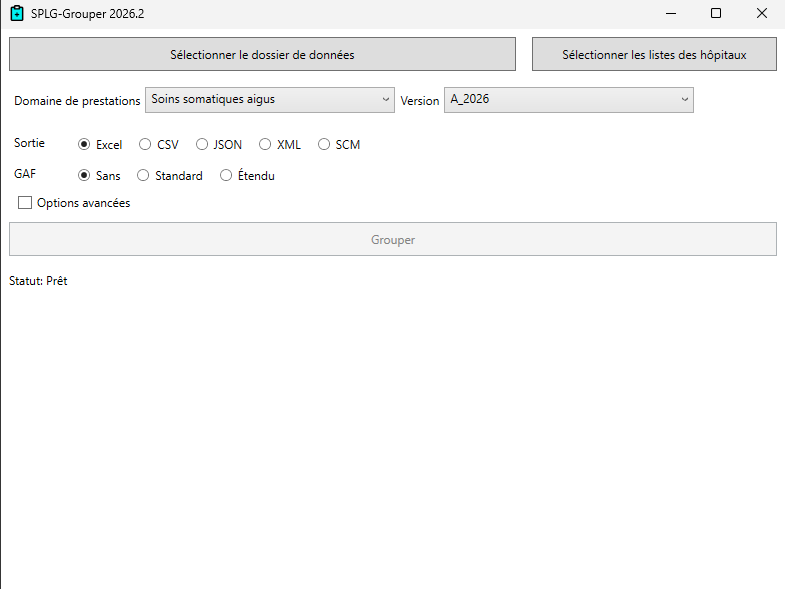
- Choisir le dossier de données. Cliquer sur "Datenordner
auswählen" ; tous les fichiers du dossier sont analysés et les
fichiers valides apparaissent dans la liste.
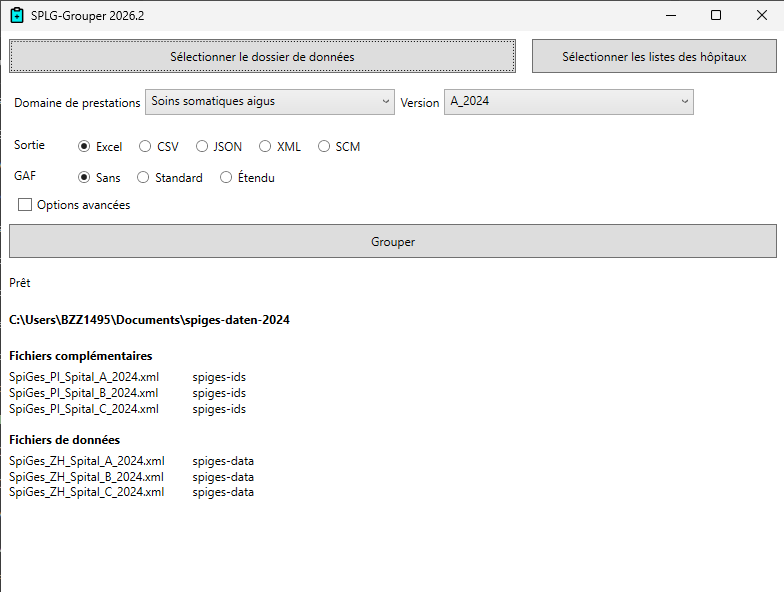
- Choisir une liste hospitalière (facultatif). La liste hospitalière sert à vérifier le mandat de prestations pour chaque cas et à colorer l'aperçu en conséquence. Si aucune liste n'est fournie, le groupeur utilise automatiquement la liste hospitalière standard du canton de Zurich.
- Définir les options :
- Format — format de sortie souhaité.
- GAF — facultatif ; prend nettement plus de temps.
- Split — facultatif, par exemple par BURNR (un fichier par établissement).
- Domaine de prestations et version — une proposition est faite automatiquement, à vérifier avant le groupage.
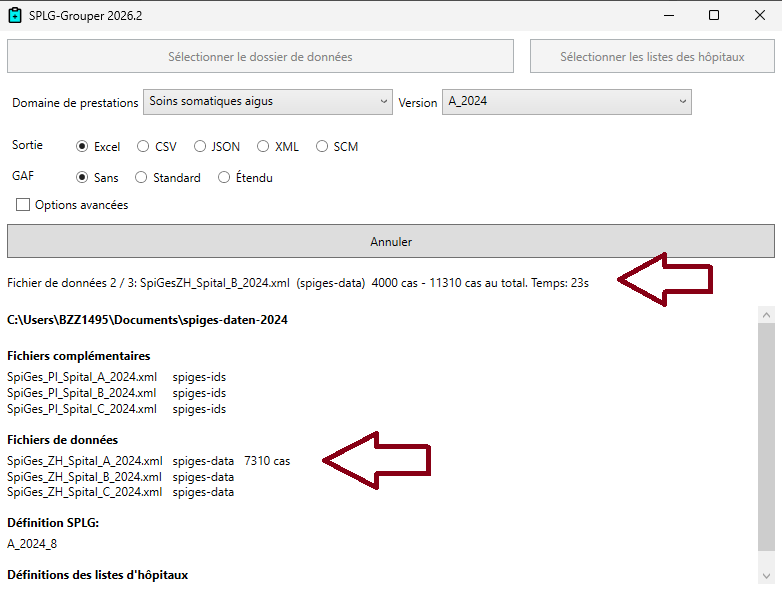
- Lancer le groupage. Cliquer sur "Gruppieren". Le fichier
en cours de traitement et la progression sont affichés en
continu.
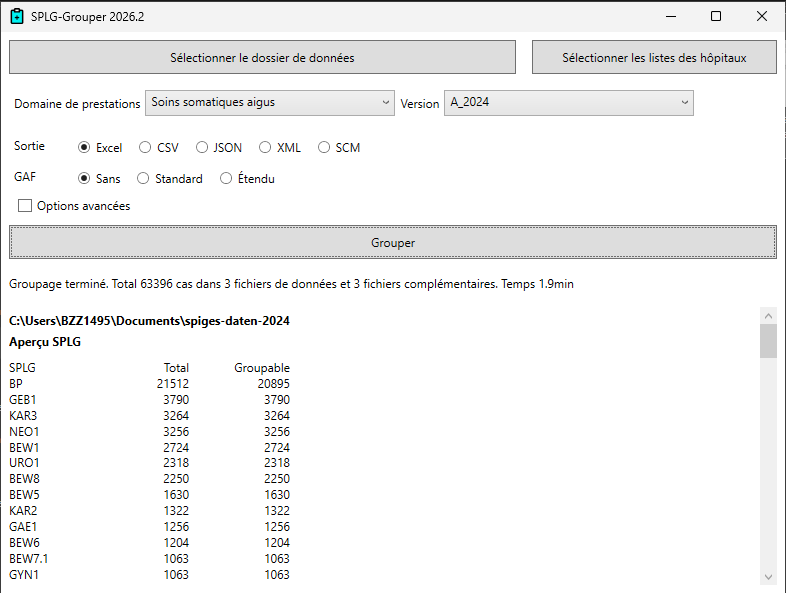
- Vérifier les résultats. Une fois le groupage terminé,
un aperçu des nombres de cas par GPPH est affiché.
Fichiers de sortie
Les résultats sont écrits dans le sous-dossier output du
dossier de données sélectionné. Si output existe déjà,
l'ancien dossier est renommé en archive (numéroté à chaque
nouvelle exécution).
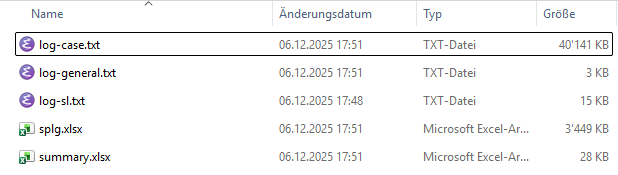
Avec la sortie standard (format Excel, sans split) :
splg.xlsx- Résultats GPPH, une ligne par cas.
summary.xlsx- Nombres de cas par établissement et par GPPH / MFZS / MFZO / QUER / opérateur, avec mise en couleur selon la liste hospitalière le cas échéant.
log-general.txt,log-case.txt,log-sl.txt- Fichiers de journalisation techniques permettant de vérifier la lecture des cas et des listes hospitalières.
Plus de détails sur toutes les variantes : formats de sortie.
Options en détail
Les éléments suivants sont disponibles dans l'interface graphique. En arrière-plan, l'interface appelle la version en ligne de commande avec les indicateurs correspondants ; la description complète de chaque option s'y trouve.
- Sélectionner le dossier de données
- Choisit le dossier contenant les fichiers de cas à grouper.
Correspond à
--inputde la ligne de commande. - Sélectionner les listes des hôpitaux
- Choisit un ou plusieurs fichiers de listes hospitalières.
Correspond à
--spitalliste. Si aucune liste n'est fournie, le groupeur utilise la liste hospitalière standard du canton de Zurich. - Domaine de prestations et Version
- Sélection du domaine de prestations (Soins aigus,
Psychiatrie, Réadaptation) et de la définition GPPH
correspondante (p. ex.
A_2026). Correspond à--release. - Sortie
- Format de sortie (Excel, CSV, JSON, XML, SCM). Correspond à
--fmt. - GAF
- Génération du fichier GAF : Sans, Standard ou
Étendu. Correspond à
--gafou--gaf verbose. - Options avancées
- Affiche les éléments supplémentaires ci-dessous.
- Split
- Découpage des fichiers de sortie (par BURNR, par canton,
etc.). Correspond à
--split. - Forçage canton de domicile
- Force le canton de domicile pour tous les cas. Correspond à
--wohnkanton-override. - Ne grouper que les cas des établissements de la liste des hôpitaux
- Limite le groupage aux cas dont le BURNR est présent dans la
liste hospitalière. Correspond à
--filter-cases-sl. - Grouper / Annuler
- Lance le groupage ou interrompt un groupage en cours.